
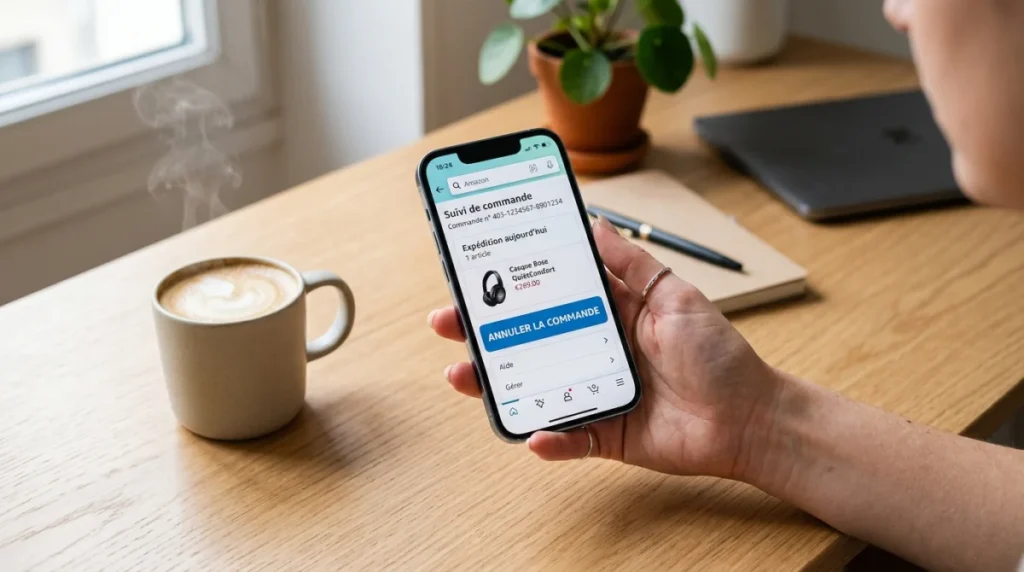
Une livraison programmée sur Amazon peut rester active par erreur. Cela arrive souvent lors d’un achat rapide sur mobile. Pas de panique, la suppression ou la modification se fait en quelques étapes.
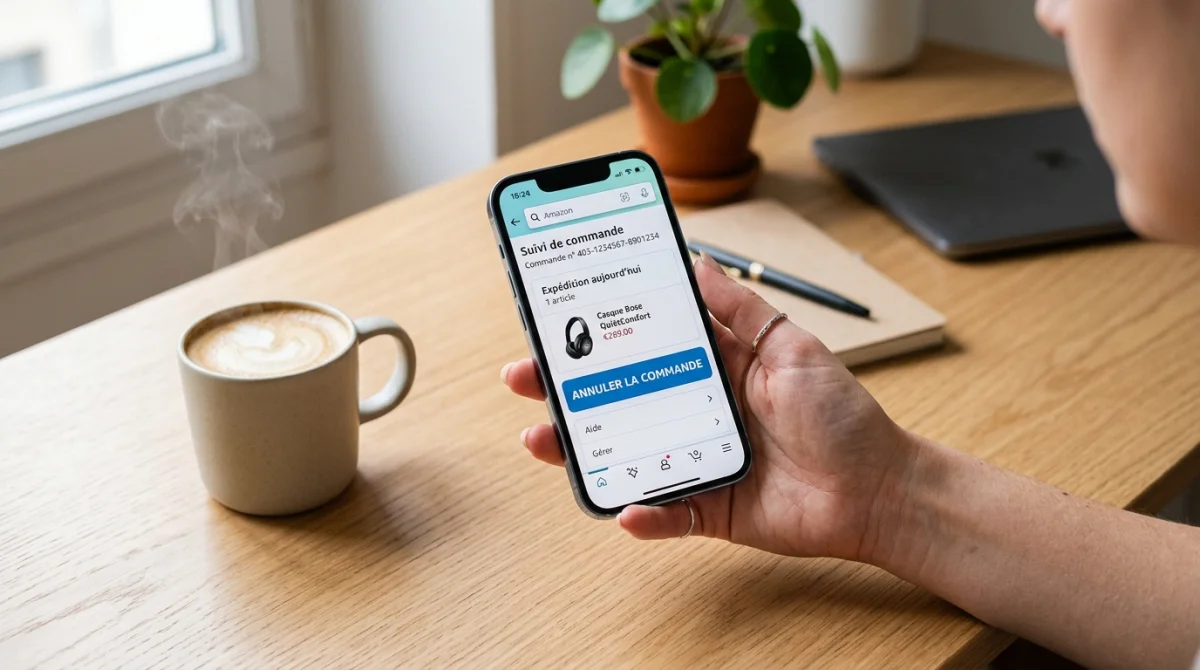
Les données d’Amazon, de BFMTV et de Notre Temps montrent trois voies simples. Le site permet d’annuler l’abonnement. L’application mobile permet aussi de gérer l’envoi. La page de commande aide enfin à vérifier la date limite avant expédition.
Le tableau ci-dessous donne une vue rapide des principales options. Les sections suivantes détaillent chaque méthode, avec les délais, les limites et les cas particuliers. Pour aller plus loin, il suffit de repérer la situation concernée.
| Méthode | Ce que cela permet | Démarche | Coût |
|---|---|---|---|
| Prévoyez et Économisez | Annuler l’abonnement d’un produit récurrent | Ouvrir l’onglet Subscriptions puis Cancel subscription | Gratuit |
| Vos commandes | Retrouver un produit et afficher ses livraisons programmées | Compte et liste, puis Vos commandes | Gratuit |
| Application mobile | Annuler depuis le téléphone | Menu, puis Gérer vos livraisons programmées | Gratuit |
| Sauter la livraison suivante | Éviter un seul envoi sans résilier | Choisir Skip your next delivery | Gratuit |
| Suivi d’expédition | Tenter l’arrêt d’une livraison déjà partie | Track My Parcel, puis Cancel the Delivery | Gratuit si disponible |
🔍 À RETENIR
✅ ANNULATION LA PLUS DIRECTE
-
→
Page dédiée : la page Prévoyez et Économisez affiche les abonnements actifs et la date de prochaine expédition. -
→
Date limite : Amazon indique « Last day to update this order ». La modification doit être faite avant cette date. -
→
Choix possible : l’annulation peut viser tout l’abonnement ou seulement la prochaine livraison selon le bouton disponible. -
→
Confirmation : un email de validation est envoyé si l’opération aboutit correctement.
🌐 OUTILS ET ACCÈS UTILES
📱 APPLICATION AMAZON
Le chemin le plus court passe souvent par le menu en bas à droite, puis Gérer vos livraisons programmées.
🧾 VOS COMMANDES
Cette page aide à retrouver un article précis, surtout si l’abonnement a été activé sans le vouloir lors du paiement.
🔐 CONNEXION DE SECOURS
Si la clé d’accès (passkey) bloque l’entrée, Amazon propose de se connecter avec le mot de passe.
⚠️ POINT DE VIGILANCE SUR LE DÉLAI
Quand la commande entre dans le processus d’expédition, l’annulation classique devient impossible. Si Amazon assure encore la livraison, une option Cancel the Delivery peut parfois apparaître. Sinon, il faut attendre la réception puis demander un retour.
Annuler une livraison programmée sur Amazon depuis le site
La voie la plus simple passe par le site Amazon. Amazon explique la marche à suivre dans son aide officielle. L’annulation reste sans frais, car Prévoyez et Économisez fonctionne sans engagement et peut être stoppé à tout moment.
Le programme concerne surtout les produits du quotidien. La fréquence proposée va de 2 semaines à 6 mois. La réduction annoncée sur les articles éligibles se situe souvent entre 10 % et 15 %. Pour aller plus loin, il faut d’abord ouvrir le bon espace.
Accéder à « Prévoyez et Économisez » ou à « Vos commandes »
Deux entrées existent. La première passe par la page Prévoyez et Économisez. La seconde passe par Vos commandes. Cette deuxième voie aide à retrouver un article si l’abonnement a été activé par erreur au paiement.
Depuis le site, il faut aller dans Compte et liste, puis ouvrir Vos commandes. Ensuite, il faut choisir le produit concerné. Amazon ou la presse pratique citent alors un lien du type « affichez vos livraisons programmées ».
Si la page directe ne charge pas, pas de panique. Amazon affiche parfois une page d’adresse non fonctionnelle. Dans ce cas, le retour à l’accueil puis à Votre compte règle souvent le problème. Pour aller plus loin, il faut ensuite confirmer l’arrêt.
Confirmer l’annulation de la livraison programmée ou de l’abonnement
Sur la page du produit, il faut ouvrir l’onglet Subscriptions (abonnements). Amazon demande ensuite de cliquer sur l’image du produit ou sur Edit (modifier). Les détails de la souscription apparaissent alors.
Il faut ensuite choisir Cancel subscription, puis Cancel my subscription. Amazon peut demander un motif. Cette étape reste facultative. Si l’action réussit, un email de confirmation est envoyé. Pour aller plus loin, l’application mobile suit une logique proche.
Comment annuler une livraison programmée sur amazon depuis un mobile?
L’application Amazon permet aussi de supprimer une livraison programmée. Cette solution convient si le site mobile affiche mal les options. BFMTV a détaillé ce chemin dès 2024 dans son guide pratique.
Le point utile concerne le menu. Il faut ouvrir les trois traits, souvent placés en bas à droite. Ensuite, l’application affiche un accès nommé « Gérer vos livraisons programmées ». Pour aller plus loin, le bon emplacement se trouve vite.
Où trouver « Gérer vos livraisons programmées » dans l’application
Depuis l’application, il faut toucher le menu, puis ouvrir Gérer vos livraisons programmées. Il faut ensuite choisir le produit concerné. Une option « Annuler les livraisons programmées » apparaît alors sur la fiche.
La dernière validation passe par Annuler mon abonnement. Si seul l’envoi à venir doit être retiré, il faut plutôt chercher l’option de saut de livraison. Cette nuance évite de supprimer toute la récurrence. Pour aller plus loin, la section suivante détaille ce cas précis.
Comment sauter uniquement la prochaine livraison sans supprimer l’abonnement?
Il n’est pas toujours utile de résilier tout le programme. Amazon propose souvent Skip your next delivery (sauter la prochaine livraison). Cette option garde l’abonnement actif et évite un envoi devenu inutile.
Cette solution convient bien si le stock à domicile suffit encore. Elle reste aussi pratique quand la fréquence choisie, de 2 semaines à 6 mois, devient temporairement trop courte. Pour aller plus loin, il faut vérifier la différence avec une résiliation totale.
Le saut de livraison annule seulement le prochain envoi. Il ne coupe pas les expéditions suivantes. La résiliation, elle, met fin à la souscription entière. Amazon distingue clairement ces deux actions dans son interface. C’est plus simple qu’il n’y paraît.
Si l’option n’apparaît pas, deux explications reviennent souvent. Soit la date limite est dépassée. Soit le produit ne propose pas ce réglage à ce moment précis. Dans ce cas, l’annulation complète reste parfois possible. Pour aller plus loin, la section suivante traite la résiliation définitive.
Comment résilier définitivement l’abonnement prévoyez et économisez?
La résiliation définitive coupe toutes les prochaines expéditions du produit concerné. Amazon rappelle que le service reste sans engagement. Il peut donc être arrêté à tout moment, tant que l’envoi n’a pas dépassé la limite de modification.
La procédure officielle tient en cinq étapes. Il faut ouvrir Your Subscribe & Save Items, aller dans Subscriptions, ouvrir le détail du produit, choisir Cancel subscription, puis valider Cancel my subscription. Amazon peut aussi demander une raison d’arrêt.
Amazon précise un point utile. Quand cette action est prise en compte, le prochain envoi planifié est annulé dans le même mouvement. Cela évite un dernier départ non souhaité, si la demande part assez tôt. Pour aller plus loin, le délai exact mérite une vérification.
Vérifier la date limite pour modifier une livraison programmée
La date la plus importante apparaît sur la page de souscription. Amazon l’affiche sous la formule Last day to update this order. Cette mention fixe la date limite pour annuler, sauter ou modifier la prochaine livraison.
Si cette date est passée, l’interface peut retirer le bouton d’annulation. Ce blocage ne veut pas dire que l’abonnement continuera toujours. Il signifie surtout que le prochain colis suit déjà son cycle prévu. Pour aller plus loin, il faut distinguer commande planifiée et commande expédiée.
Un contrôle régulier aide à éviter les doublons. La presse pratique rappelle qu’un abonnement est parfois activé par erreur, car l’option récurrente peut apparaître en premier lors du paiement. Un passage rapide dans Vos commandes suffit souvent à repérer cela.
Si des produits arrivent malgré tout en double, Notre Temps indique que les retours peuvent être gratuits dans ce cas. Cette solution reste utile quand la fenêtre de modification a déjà fermé. Pour aller plus loin, la section suivante explique la limite après expédition.
Peut-on annuler une livraison programmée après qu’elle a été expédiée?
La règle générale d’Amazon est claire. Une commande ne peut plus être annulée une fois entrée dans le processus d’expédition. Pas de panique, il existe encore quelques cas de rattrapage selon le mode de livraison.
Cas où Amazon permet encore d’annuler la livraison en cours
Quand Amazon assure lui-même la livraison, une option supplémentaire peut parfois apparaître. Il faut ouvrir Your Orders, puis Track My Parcel (suivre mon colis). Si le bouton existe, il faut choisir Cancel the Delivery.
Cette possibilité reste limitée. Amazon précise qu’elle ne s’applique pas de façon générale aux transporteurs tiers. Elle dépend du stade logistique du colis. Pour aller plus loin, il faut prévoir la solution de repli si le bouton a disparu.
Que faire si l’annulation n’est plus possible
Si l’arrêt n’est plus proposé, il faut attendre la réception puis demander un retour. Amazon conseille aussi, selon les cas, de refuser la livraison. Le centre de retour en ligne aide ensuite à finaliser la demande.
Le remboursement suit alors les règles habituelles. Amazon indique un délai de 5 à 7 jours ouvrables après une annulation ou un traitement équivalent. Pour aller plus loin, il faut aussi comprendre l’absence éventuelle du bouton Annuler.
Que faire si le bouton annuler n’apparaît pas dans mes commandes?
L’absence du bouton Annuler vient souvent d’un délai dépassé. Le colis peut déjà être en préparation. La page affichée peut aussi être la mauvaise, car une livraison programmée se gère parfois dans l’espace d’abonnement, pas dans la commande classique.
Un autre blocage vient de la connexion. Amazon peut afficher « Invalid email address », « Invalid mobile number » ou un souci avec la passkey (clé d’accès). Dans ce cas, le mot de passe classique reste la solution de secours la plus simple.
Amazon signale aussi qu’une passkey supprimée ou défaillante peut empêcher l’accès. La recommandation citée consiste à supprimer les passkeys enregistrées dans le compte cloud, comme Apple ou Google, puis à réessayer. Pour aller plus loin, il faut enfin distinguer les vendeurs Marketplace.
Comment annuler une livraison programmée d’un vendeur marketplace?
Les commandes vendues ou expédiées par un vendeur Marketplace suivent des règles différentes. Amazon indique qu’il n’est pas possible d’annuler des articles séparés dans ce type de commande. Seule l’annulation complète de la commande est prévue.
La fenêtre la plus favorable dure 30 minutes après la commande. Passé ce délai, la demande part au vendeur pour examen. Amazon précise que les vendeurs répondent généralement sous 48 heures, sans garantie d’acceptation avant préparation.
Cette distinction compte beaucoup. Une livraison programmée classique Amazon et une commande Marketplace ne se gèrent pas toujours dans les mêmes écrans. C’est plus simple qu’il n’y paraît une fois cette différence comprise. Pour aller plus loin, il reste à voir le remboursement.
Suis-je remboursé si j’annule une livraison programmée?
Oui, un remboursement est prévu si l’annulation est acceptée et si un paiement a déjà été pris. Amazon annonce un délai de 5 à 7 jours ouvrables. Ce délai couvre l’annulation validée avant expédition ou la suite d’un retour traité.
Un email confirme d’abord la bonne prise en compte. Ensuite, la commande totalement annulée apparaît dans Cancelled Orders. Si seul un article a été supprimé, il disparaît simplement de la commande initiale. Ce contrôle évite toute hésitation.
Pour les produits reçus en double, des retours gratuits sont mentionnés par Notre Temps. Cette solution reste utile si l’abonnement a été activé trop vite au paiement. Pour aller plus loin, retenir surtout la date limite et le bon menu permet d’éviter presque tous les blocages.
La méthode la plus fiable consiste à ouvrir l’espace Prévoyez et Économisez avant la date Last day to update this order. Si le colis est déjà lancé, l’option de retour prend souvent le relais. Un contrôle rapide dans l’application ou dans Vos commandes suffit aussi à repérer un abonnement activé par erreur.